Domain gebrauchsgraphiker.de kaufen?
Wir ziehen mit dem Projekt
gebrauchsgraphiker.de um.
Sind Sie am Kauf der Domain
gebrauchsgraphiker.de interessiert?
domain@kv-gmbh.de · 0541-91531010
Domain gebrauchsgraphiker.de kaufen?
Wie kann ich Kommentare in PDF lesen?
Um Kommentare in einem PDF-Dokument zu lesen, benötigen Sie ein Programm oder eine App, die PDF-Dateien unterstützt. Öffnen Sie das PDF-Dokument in einem geeigneten Programm wie Adobe Acrobat Reader oder einem anderen PDF-Viewer. Suchen Sie nach einer Option wie "Kommentare anzeigen" oder "Kommentare anzeigen", um alle Kommentare im Dokument anzuzeigen. Sie können dann die einzelnen Kommentare lesen, indem Sie auf sie klicken oder sie auswählen. Einige Programme bieten auch die Möglichkeit, Kommentare zu filtern oder nach bestimmten Kriterien zu sortieren, um die Übersicht zu behalten. **
Wie füge ich Kommentare in PDF ein?
Um Kommentare in ein PDF-Dokument einzufügen, benötigst du ein Programm wie Adobe Acrobat oder einen anderen PDF-Editor. Öffne das PDF-Dokument in dem Programm und wähle die Option "Kommentar hinzufügen" oder ähnliches aus. Du kannst dann Textkommentare, Notizen, Markierungen, Stempel oder Zeichnungen einfügen, um Feedback oder Anmerkungen zum Dokument zu machen. Speichere das Dokument nach dem Hinzufügen der Kommentare, damit sie für andere sichtbar sind. **


Ähnliche Suchbegriffe für PDF-Kommentare hinzufügen
Top-Angebote
Produkte zum Begriff PDF-Kommentare hinzufügen:
-
Rheinwerk Grundkurs Typografie und LayoutTypografie verstehen für Studium und AusbildungPraktische Tipps für Ihre GestaltungSchriftwahl, Seitengestaltung, GesamtkompositionTypografie für Web und mobilTypografie verständlich erklärt: Wenn Sie für Studium oder Ausbildung einen ersten Zugang zum Thema Typografie und Layoutgestaltung suchen, dann sind Sie mit diesem Buch gut beraten. Alle Konzepte und Begriffe werden hier sowohl ausführlich erläutert als auch im Praxiszusammenhang einsortiert: Es wird gezeigt, wie Sie die passende Schrift finden, die richtigen Abstände wählen, überzeugende Seitenlayouts gestalten und mit Ihrer Gesamtkomposition die gewünschte Wirkung erzielen. Beispiele aus Print und Web und Hinweise zur Umsetzung guter Typografie mit Adobe InDesign vervollständigen das Buch. Dieser praktische Begleiter beweist, dass Typografie Spaß macht und Ihre grafischen Werke verbessert, wenn man sie beherrscht – und genau das lernen Sie hier.Diese 6. Auflage des Buches ist schwarzweiß gedruckt und in einer handlichen Broschur – ein Arbeitsbuch, am Puls der Zeit.Aus dem Inhalt:Basiswissen SchriftGeschichte der SchriftWichtige SchriftkünstlerSchriftwahl und WirkungBuchstabe, Wort, ZeileSchnitte, Serifen, LigaturenGrößen und Abstände wählenAusrichtung, Einzug, UmbruchTypo in InDesign und QuarkXPressLayouts gestaltenPapierformat, RaumaufteilungDen Satzspiegel anlegenText und Bild kombinieren... und vieles mehr:Typografie im WebTypografie mobilSchreibregeln und TippsVorher-nachher-BeispieleSchrifttechnologien18,69 €*Versand: 3,99 €Sichere Weiterleitung zum Anbieter
-
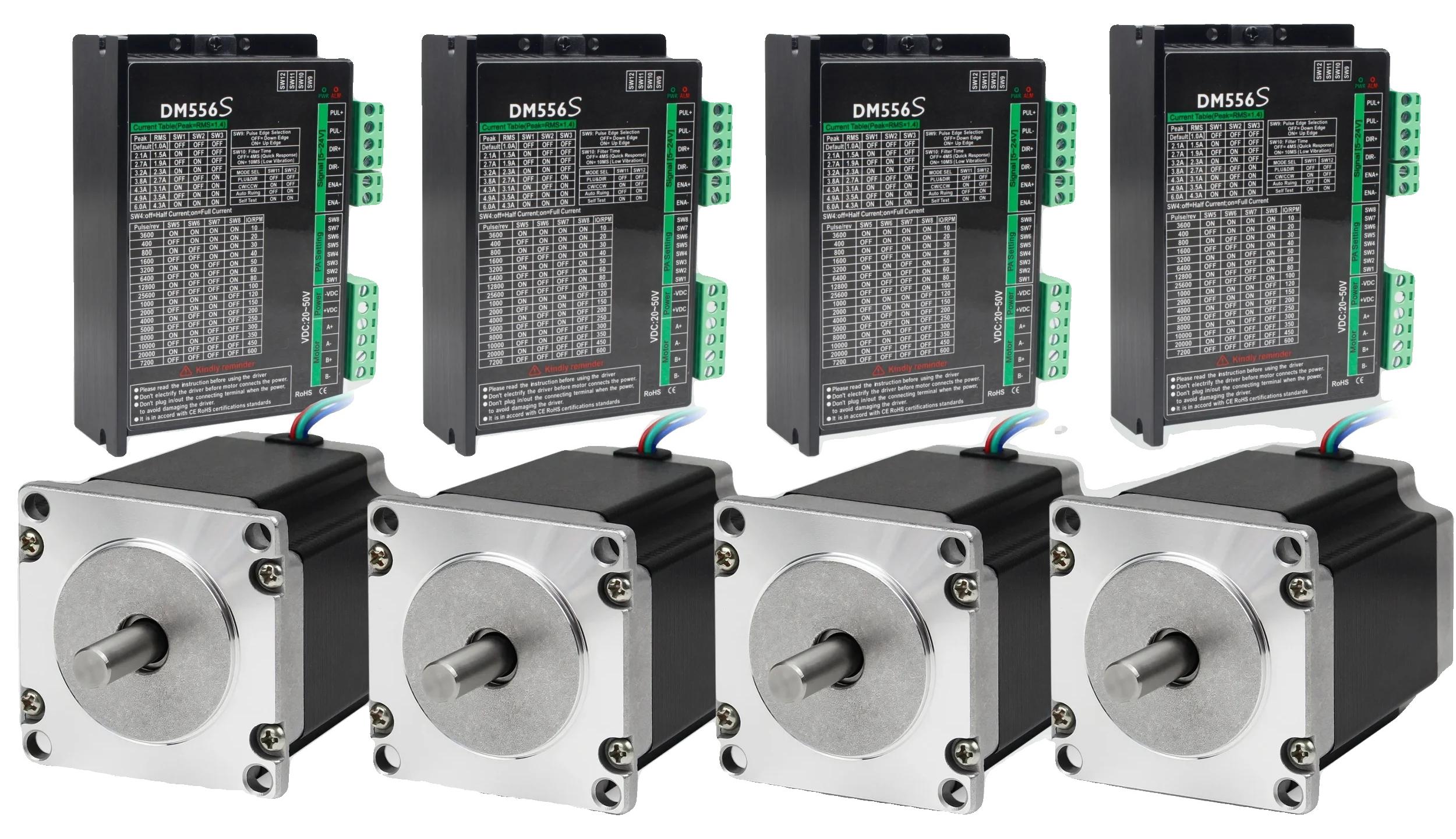
Schrittmotor, hohe Präzision, starkes Haltemoment, 4 Stück Fahrer hinzufügen, 8mm-bhochpräzise steuerung: erreichen sie eine genaue positionierung in ihren projekten mit einem schrittmotor, der einen präzisen schrittwinkel von 1,8 grad aufweist.robuste tragfähigkeit: das beeindruckende haltemoment von 270 oz-in ermöglicht es diesem motor, erhebliche lasten zu bewältigen, was ihn für eine vielzahl von maschinenanwendungen geeignet macht.zuverlässige leistung: erleben sie eine zuverlässige funktionalität sowohl in fräsals auch in cnc-router-anwendungen, die sicherstellt, dass ihre abläufe reibungslos und effizient laufen.langanhaltende haltbarkeit: entwickelt, um anspruchsvollen bedingungen standzuhalten, ist dieser motor für den langfristigen einsatz konzipiert und bietet über die zeit zuverlässigkeit und leistung. Spezifikation: material: schrittmotorabmessungen: 57x57x76mmphasen: 2schrittwinkel: 1,8 gradhaltemoment: 270 ozinstrom pro phase: 3ainduktivität: 3,5mh ±20% (1khz)versorgungsspannung: dc 2050vDie von Ihnen gekaufte Variante ist:4 Stück Fahrer hinzufügen8mm-328,99 €*Versand: 0,00 €Sichere Weiterleitung zum Anbieter


-
Wie kann man Kommentare in einem PDF-Programm dauerhaft anzeigen lassen?
Um Kommentare in einem PDF-Programm dauerhaft anzuzeigen, müssen Sie die entsprechende Einstellung aktivieren. In den meisten PDF-Programmen finden Sie diese Option unter "Ansicht" oder "Anzeige". Dort können Sie die Kommentare aktivieren, sodass sie immer sichtbar sind, auch wenn das Dokument geschlossen und erneut geöffnet wird. **
-
Wie konvertiert man ein Word-Dokument in ein PDF, ohne Kommentare am Rand?
Um ein Word-Dokument in ein PDF ohne Kommentare am Rand zu konvertieren, kannst du den Druckbefehl verwenden. Öffne das Word-Dokument und klicke auf "Datei" und dann auf "Drucken". Wähle als Drucker "Microsoft Print to PDF" aus und klicke auf "Drucken". Dadurch wird das Dokument als PDF gespeichert, ohne Kommentare am Rand. **
-
Wie kann ich ein Word-Dokument in ein PDF umwandeln und dabei einen weißen Rand hinzufügen?
Um ein Word-Dokument in ein PDF umzuwandeln und einen weißen Rand hinzuzufügen, kannst du verschiedene Methoden verwenden. Eine Möglichkeit besteht darin, das Word-Dokument als PDF zu speichern und dann ein PDF-Bearbeitungsprogramm zu verwenden, um den weißen Rand hinzuzufügen. Eine andere Möglichkeit besteht darin, ein Online-Konvertierungstool zu verwenden, das die Option zum Hinzufügen eines weißen Rands bietet. **
-
Wie kann man eine Grafik aus einem PDF ausschneiden?
Um eine Grafik aus einem PDF auszuschneiden, können verschiedene Methoden verwendet werden. Eine Möglichkeit besteht darin, ein Grafikbearbeitungsprogramm wie Adobe Photoshop oder GIMP zu verwenden, um die gewünschte Grafik aus dem PDF zu extrahieren und als eigenständige Datei zu speichern. Eine andere Möglichkeit besteht darin, ein PDF-Bearbeitungsprogramm wie Adobe Acrobat zu verwenden, um die Grafik aus dem PDF zu kopieren und in ein anderes Programm einzufügen, in dem sie weiter bearbeitet oder gespeichert werden kann. **
Wie kann ich im Explorer von Windows 11 Bewertungen mit 5 Sternen vergeben oder Kommentare hinzufügen, ohne die Eigenschaften auszuwählen?
In Windows 11 gibt es keine direkte Möglichkeit, Bewertungen mit 5 Sternen oder Kommentare im Explorer hinzuzufügen, ohne die Eigenschaften auszuwählen. Die Bewertungen und Kommentare können jedoch über die Eigenschaften des jeweiligen Elements hinzugefügt werden, indem du mit der rechten Maustaste auf das Element klickst, "Eigenschaften" auswählst und dann zum Tab "Details" wechselst. Dort kannst du die gewünschten Bewertungen und Kommentare eingeben. **
Wie kann man PDF-Dateien übersetzen und das Layout beibehalten?
Es gibt verschiedene Möglichkeiten, PDF-Dateien zu übersetzen und das Layout beizubehalten. Eine Möglichkeit ist die Verwendung von spezieller Übersetzungssoftware, die PDF-Dateien direkt verarbeiten kann. Eine andere Möglichkeit ist die Konvertierung der PDF-Datei in ein bearbeitbares Format wie Word oder Excel, die Übersetzung durchzuführen und dann das Dokument wieder in das PDF-Format umzuwandeln. Es ist jedoch wichtig zu beachten, dass die Beibehaltung des Layouts nicht immer zu 100% garantiert werden kann und möglicherweise manuelle Anpassungen erforderlich sind. **
Top-Angebote
Produkte zum Begriff PDF-Kommentare hinzufügen:
-
Rheinwerk Grundkurs Typografie und LayoutTypografie verstehen für Studium und AusbildungPraktische Tipps für Ihre GestaltungSchriftwahl, Seitengestaltung, GesamtkompositionTypografie für Web und mobilTypografie verständlich erklärt: Wenn Sie für Studium oder Ausbildung einen ersten Zugang zum Thema Typografie und Layoutgestaltung suchen, dann sind Sie mit diesem Buch gut beraten. Alle Konzepte und Begriffe werden hier sowohl ausführlich erläutert als auch im Praxiszusammenhang einsortiert: Es wird gezeigt, wie Sie die passende Schrift finden, die richtigen Abstände wählen, überzeugende Seitenlayouts gestalten und mit Ihrer Gesamtkomposition die gewünschte Wirkung erzielen. Beispiele aus Print und Web und Hinweise zur Umsetzung guter Typografie mit Adobe InDesign vervollständigen das Buch. Dieser praktische Begleiter beweist, dass Typografie Spaß macht und Ihre grafischen Werke verbessert, wenn man sie beherrscht – und genau das lernen Sie hier.Diese 6. Auflage des Buches ist schwarzweiß gedruckt und in einer handlichen Broschur – ein Arbeitsbuch, am Puls der Zeit.Aus dem Inhalt:Basiswissen SchriftGeschichte der SchriftWichtige SchriftkünstlerSchriftwahl und WirkungBuchstabe, Wort, ZeileSchnitte, Serifen, LigaturenGrößen und Abstände wählenAusrichtung, Einzug, UmbruchTypo in InDesign und QuarkXPressLayouts gestaltenPapierformat, RaumaufteilungDen Satzspiegel anlegenText und Bild kombinieren... und vieles mehr:Typografie im WebTypografie mobilSchreibregeln und TippsVorher-nachher-BeispieleSchrifttechnologien18,69 €*Versand: 3,99 €Sichere Weiterleitung zum Anbieter
-
Wie kann ich Kommentare in PDF lesen?
Um Kommentare in einem PDF-Dokument zu lesen, benötigen Sie ein Programm oder eine App, die PDF-Dateien unterstützt. Öffnen Sie das PDF-Dokument in einem geeigneten Programm wie Adobe Acrobat Reader oder einem anderen PDF-Viewer. Suchen Sie nach einer Option wie "Kommentare anzeigen" oder "Kommentare anzeigen", um alle Kommentare im Dokument anzuzeigen. Sie können dann die einzelnen Kommentare lesen, indem Sie auf sie klicken oder sie auswählen. Einige Programme bieten auch die Möglichkeit, Kommentare zu filtern oder nach bestimmten Kriterien zu sortieren, um die Übersicht zu behalten. **
-
Wie füge ich Kommentare in PDF ein?
Um Kommentare in ein PDF-Dokument einzufügen, benötigst du ein Programm wie Adobe Acrobat oder einen anderen PDF-Editor. Öffne das PDF-Dokument in dem Programm und wähle die Option "Kommentar hinzufügen" oder ähnliches aus. Du kannst dann Textkommentare, Notizen, Markierungen, Stempel oder Zeichnungen einfügen, um Feedback oder Anmerkungen zum Dokument zu machen. Speichere das Dokument nach dem Hinzufügen der Kommentare, damit sie für andere sichtbar sind. **
-
Wie kann man Kommentare in einem PDF-Programm dauerhaft anzeigen lassen?
Um Kommentare in einem PDF-Programm dauerhaft anzuzeigen, müssen Sie die entsprechende Einstellung aktivieren. In den meisten PDF-Programmen finden Sie diese Option unter "Ansicht" oder "Anzeige". Dort können Sie die Kommentare aktivieren, sodass sie immer sichtbar sind, auch wenn das Dokument geschlossen und erneut geöffnet wird. **
-
Wie konvertiert man ein Word-Dokument in ein PDF, ohne Kommentare am Rand?
Um ein Word-Dokument in ein PDF ohne Kommentare am Rand zu konvertieren, kannst du den Druckbefehl verwenden. Öffne das Word-Dokument und klicke auf "Datei" und dann auf "Drucken". Wähle als Drucker "Microsoft Print to PDF" aus und klicke auf "Drucken". Dadurch wird das Dokument als PDF gespeichert, ohne Kommentare am Rand. **
Ähnliche Suchbegriffe für PDF-Kommentare hinzufügen
-
Schrittmotor, hohe Präzision, starkes Haltemoment, 4 Stück Fahrer hinzufügen, 8mm-bhochpräzise steuerung: erreichen sie eine genaue positionierung in ihren projekten mit einem schrittmotor, der einen präzisen schrittwinkel von 1,8 grad aufweist.robuste tragfähigkeit: das beeindruckende haltemoment von 270 oz-in ermöglicht es diesem motor, erhebliche lasten zu bewältigen, was ihn für eine vielzahl von maschinenanwendungen geeignet macht.zuverlässige leistung: erleben sie eine zuverlässige funktionalität sowohl in fräsals auch in cnc-router-anwendungen, die sicherstellt, dass ihre abläufe reibungslos und effizient laufen.langanhaltende haltbarkeit: entwickelt, um anspruchsvollen bedingungen standzuhalten, ist dieser motor für den langfristigen einsatz konzipiert und bietet über die zeit zuverlässigkeit und leistung. Spezifikation: material: schrittmotorabmessungen: 57x57x76mmphasen: 2schrittwinkel: 1,8 gradhaltemoment: 270 ozinstrom pro phase: 3ainduktivität: 3,5mh ±20% (1khz)versorgungsspannung: dc 2050vDie von Ihnen gekaufte Variante ist:4 Stück Fahrer hinzufügen8mm-328,99 €*Versand: 0,00 €Sichere Weiterleitung zum Anbieter
-
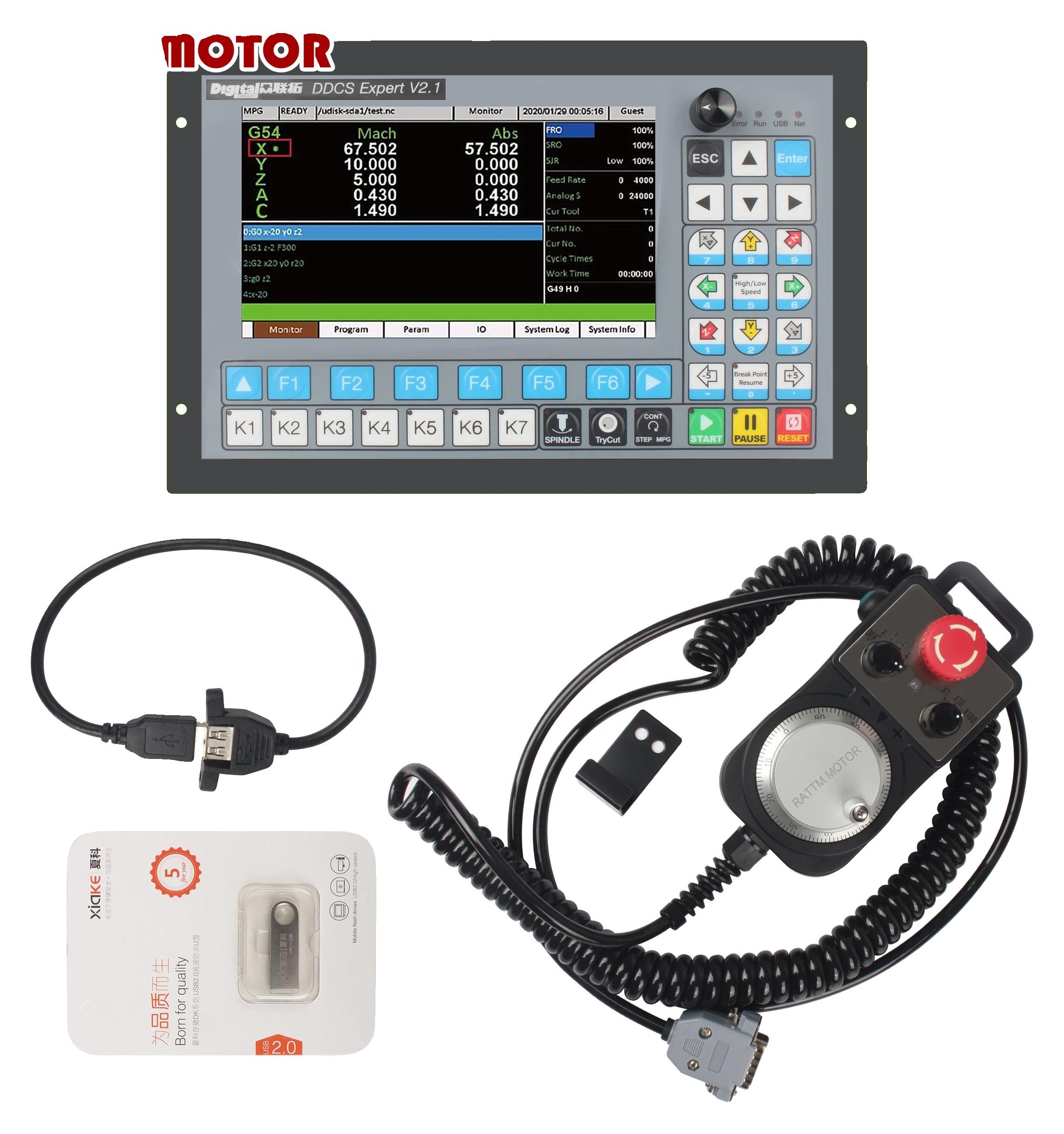
CNC-Controller, 5-Achsen-Unterstützung, Hochfrequenzleistung, Experte 2.1 hinzufügen MPG, 5 Achsen-bBenutzerfreundliche Oberfläche: Navigieren Sie einfach mit einem 7-Zoll-Farbdisplay und 40 Funktionstasten, die für intuitive Nutzung ausgelegt sind, was es für Benutzer aller Fähigkeitsstufen zugänglich macht.Vielseitige Kompatibilität: Funktioniert nahtlos mit einer Reihe von CNC-Setups, unterstützt 5-Achsen-Betrieb und ermöglicht größere Flexibilität bei Ihren Bearbeitungsaufgaben.Zuverlässige Leistung: Arbeitet effektiv bei einer Frequenz von 1M Hz und sorgt für eine reibungslose und reaktionsschnelle Leistung, die den Anforderungen Ihrer Arbeit gerecht wird.Tragbares Design: Leichte Bauweise ermöglicht einfache Umsiedlung und Einrichtung in verschiedenen Arbeitsumgebungen, wodurch Ihre Produktivität überall erhöht wird.Spezifikationen: Material: Langlebige Komponenten Abmessungen: Kompakte Größe Kompatibilität: Unterstützt 5-Achsen-Betrieb Leistung: Arbeitet mit einer Frequenz von 1M Hz Anzeige: 7-Zoll-Farbdisplay Betriebstasten: 40 Betriebstasten für einfache Bedienung Gewicht: 1818,99 €*Versand: 0,00 €Sichere Weiterleitung zum Anbieter
-
Flip PDFeBooks mit realistischem Umblättereffekt in wenigen Minuten erstellen Konvertieren von PDF-Dateien in Adobe© Flash®-basierte blätterbare e-Books Hinzufügen von Wasserzeichen Text, Bildern, Datum/Uhrzeit etc. Einbindung von bestehenden oder online heruntergeladenen Vorlagen, Themen, Szenen, Hintergründen und Plugins Hinzufügen von Bildern oder Logos Flip PDF erlaubt ein schnelles und einfaches Konvertieren von PDF-Dateien in wunderbare Flash- oder HTML5-Dateien , die auf allen Geräten (iPad, iPhone, Android-Geräten) angezeigt werden können – inklusive realistischem Umblättereffekt und Tonwiedergabe. Stellen Sie sie vor, Sie könnten innerhalb weniger Minuten digitale Magazine oder Broschüren erstellen, die analogen Veröffentlichungen aussehen – und das ganze ohne Programmier- oder Grafikkenntnisse! Die mit Flip PDF erstellten Bücher funktionieren sowohl online als auch offline: Sie können die Dateien online veröffentlichen, per Mail versenden oder auch auf CDs/DVDs oder USB-Sticks speichern, um sie dann bei Präsentationen oder währen Messeauftritten verteilen. Funktionen Erstellen Sie in wenigen Minuten E-Books mit realistischem Umblättereffekt Dank der einfach verständlichen Benutzeroberfläche von Flip PDF können Sie Ihre eBooks in weniger als 10 Minuten erstellen: Importieren Sie einfach ein PDF Buch, wählen Sie eine vorinstallierte Vorlage aus – so einfach können ohne jegliche Vorkenntnisse ein inspirierendes, professionelles E-Book erstellen!. HTML5: von allen Geräten unterstützt Flip PDF hilft Ihnen, außergewöhnliche E-Bücher für Desktop-, Tablet- und mobile Anwendungen zu erstellen – so erreichen Sie die ein größtmögliches Publikum. Unser Programm bietet Ihnen die Möglichkeit, digitale Magazine und Broschüren auf den beliebtesten Plattformen (Windows, IOS, Android usw.) zu zeigen. Die Ausgaben der Publikationen werden im Flash-Format für PC und Mac sowie im HTML5-Format für Handy und Tablet veröffentlicht. Veröffentlichungen für Internet, Mac, Handy, E-Mail und CD Egal ob Magazine, Broschüren oder Kataloge – Sie können jede Art von Content online veröffentlichen: Auf Webseiten, ZIP- und FBR-Formate per Mail, Mac-Programme, mobile Applikationen, CD-ROMs. Zudem können Sie Ihr eBook direkt auf Ihrem FTP-Serv er veröffentlichen oder es als *scr-Datei speichern, damit es als Bildschirmschoner verwendet werden kann. Außerdem können in Flip PDF erstellte Publikationen direkt als Wordpress-PlugIn, Joomla- oder Drupal-Modul gespeichert werden. Das Beste zum Schluss: Ihre Veröffentlichungen sind lizenzkostenfrei. Es kommen keine Mehrkosten auf Sie zu – egal ob Sie das Flipbook für private oder kommerzielle Zwecke nutzen! Logo hinzufügen - Markenbewusstsein schaffen Personalisieren Sie die Symbolleiste Ihres E-Books mit Ihrem Firmen- oder Markenlogo und sorgen Sie dafür, dass es von Ihrem Zielpublikum wiedererkannt wird: So können Sie Ihren Kunden während der Lektüre Markeninformationen übermitteln! Vielfältige Vorlagen, Motive, Szenen, Hintergründe und Plugins Flip PDF stellt Ihnen unterschiedlichste Vorlagen, Motive und Hintergründe, dutzende umwerfende animierte Szenen für eine überzeugende Personalisierung Ihrer Veröffentlichungen zur Verfügung. Zudem können Sie Ihren Büchern Plugins hinzufügen: Banners, Neuigkeiten- und Bilder-Slider, Musik-Player, Youtube-Videos uvm. Noch nicht genug? Sie können mehr als 400 Motive, mindestens 200 Themen und über 700 Hintergründe herunterladen. Dazu komm en noch verschiedenste Layouts und personalisierbare Symbolleisten .... Google Analytics Integration Verbinden Sie Ihr E-Buch mit Ihrem Google Analytics-Konto - die Daten werden automatisch von Google Analytics erfasst. Messen Sie die wichtigsten Parameter (Traffik, Seitenansichten, Dauer, Absprungrate), alle Aktionen von jeder einzelnen Buchseite – und erstellen Sie damit personalisierte, auf den Google Analytics-Daten basierende, Berichte. Somit können Sie Ihre Marketingaktivitäten planen und kontrollieren sowie die Wirkung Ihrer Werbemaßnahmen innerhalb Ihres Contents erhöhen. Ihre Bücher auf Facebook & Twitter teilen Die von Flip PDF erstellten blätterbaren eBooks interagieren mit einem großartigen Feature - den sozialen Netzwerken. Die Leser Ihrer Publikation können Buchlinks auf Seiten von Facebook und Twitter teilen. Oder sie können Links per E-Mail versenden oder die Bücher auf ihren eigenen Websites einbetten. Veröffentlichen Sie Ihre eBücher auf dem Flipbuilder-Server Um die digitale Veröffentlichung Ihrer Bücher zu vereinfachen, haben wir den Upload-Online-Service geschaffen. Nützen Sie unser Programm, um Ihre Publikation(en) direkt nach dem Verfassen hochzuladen – ein FTP-Server oder ein anderes Programm wird dazu nicht benötigt. PDF-Hyperlinks, Leseze...74,95 €*Versand: 0,00 €Sichere Weiterleitung zum Anbieter
-
Wie kann ich ein Word-Dokument in ein PDF umwandeln und dabei einen weißen Rand hinzufügen?
Um ein Word-Dokument in ein PDF umzuwandeln und einen weißen Rand hinzuzufügen, kannst du verschiedene Methoden verwenden. Eine Möglichkeit besteht darin, das Word-Dokument als PDF zu speichern und dann ein PDF-Bearbeitungsprogramm zu verwenden, um den weißen Rand hinzuzufügen. Eine andere Möglichkeit besteht darin, ein Online-Konvertierungstool zu verwenden, das die Option zum Hinzufügen eines weißen Rands bietet. **
-
Wie kann man eine Grafik aus einem PDF ausschneiden?
Um eine Grafik aus einem PDF auszuschneiden, können verschiedene Methoden verwendet werden. Eine Möglichkeit besteht darin, ein Grafikbearbeitungsprogramm wie Adobe Photoshop oder GIMP zu verwenden, um die gewünschte Grafik aus dem PDF zu extrahieren und als eigenständige Datei zu speichern. Eine andere Möglichkeit besteht darin, ein PDF-Bearbeitungsprogramm wie Adobe Acrobat zu verwenden, um die Grafik aus dem PDF zu kopieren und in ein anderes Programm einzufügen, in dem sie weiter bearbeitet oder gespeichert werden kann. **
-
Wie kann ich im Explorer von Windows 11 Bewertungen mit 5 Sternen vergeben oder Kommentare hinzufügen, ohne die Eigenschaften auszuwählen?
In Windows 11 gibt es keine direkte Möglichkeit, Bewertungen mit 5 Sternen oder Kommentare im Explorer hinzuzufügen, ohne die Eigenschaften auszuwählen. Die Bewertungen und Kommentare können jedoch über die Eigenschaften des jeweiligen Elements hinzugefügt werden, indem du mit der rechten Maustaste auf das Element klickst, "Eigenschaften" auswählst und dann zum Tab "Details" wechselst. Dort kannst du die gewünschten Bewertungen und Kommentare eingeben. **
-
Wie kann man PDF-Dateien übersetzen und das Layout beibehalten?
Es gibt verschiedene Möglichkeiten, PDF-Dateien zu übersetzen und das Layout beizubehalten. Eine Möglichkeit ist die Verwendung von spezieller Übersetzungssoftware, die PDF-Dateien direkt verarbeiten kann. Eine andere Möglichkeit ist die Konvertierung der PDF-Datei in ein bearbeitbares Format wie Word oder Excel, die Übersetzung durchzuführen und dann das Dokument wieder in das PDF-Format umzuwandeln. Es ist jedoch wichtig zu beachten, dass die Beibehaltung des Layouts nicht immer zu 100% garantiert werden kann und möglicherweise manuelle Anpassungen erforderlich sind. **
* Alle Preise verstehen sich inklusive der gesetzlichen Mehrwertsteuer und ggf. zuzüglich Versandkosten. Die Angebotsinformationen basieren auf den Angaben des jeweiligen Shops und werden über automatisierte Prozesse aktualisiert. Eine Aktualisierung in Echtzeit findet nicht statt, so dass es im Einzelfall zu Abweichungen kommen kann. ** Hinweis: Teile dieses Inhalts wurden von KI erstellt.